WorkBuddy - AI Agent 辦公工作台
透過自訂模型介面或 models.json 設定檔,將 WorkBuddy 接入魔方AI的 OpenAI 相容介面。
WorkBuddy 是騰訊雲程式碼助手推出的 AI Agent 辦公工具,支援自訂模型。完成以下設定後,即可透過魔方AI的 OpenAI 相容介面,在 WorkBuddy 中使用目前金鑰允許的模型。
1. 下載並安裝 WorkBuddy
前往 WorkBuddy 官網 下載適合目前系統的版本並完成安裝。官網提供 Windows x64、macOS Apple 晶片與 macOS Intel 晶片版本。
2. 準備魔方AI設定
開始前,請先準備以下資訊:
| 設定項 | 填寫內容 |
|---|---|
| Base URL | https://www.mofangai001.cn/v1 |
| API Key | 在魔方AI控制台建立的金鑰,例如 sk-your-api-key |
| 模型 ID | 目前金鑰允許使用的真實模型 ID |
如果尚未建立 API Key,請先閱讀快速開始。Base URL 只填寫到 /v1,不要附加 /chat/completions。
3. 透過介面新增自訂模型
3.1 開啟模型設定
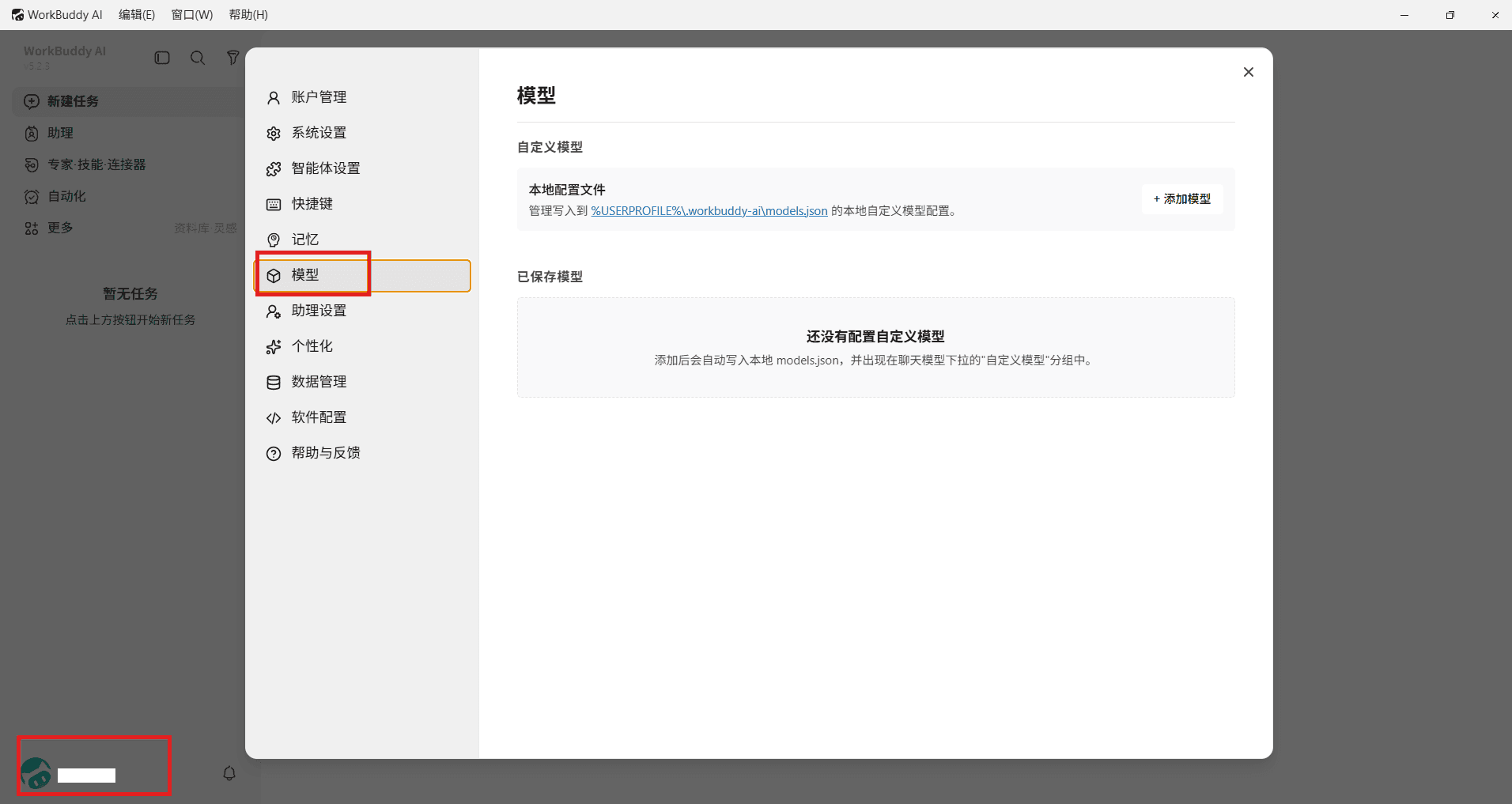
開啟 WorkBuddy,點擊左下角帳戶選單進入 設定,然後選擇 模型。
3.2 新增自訂模型
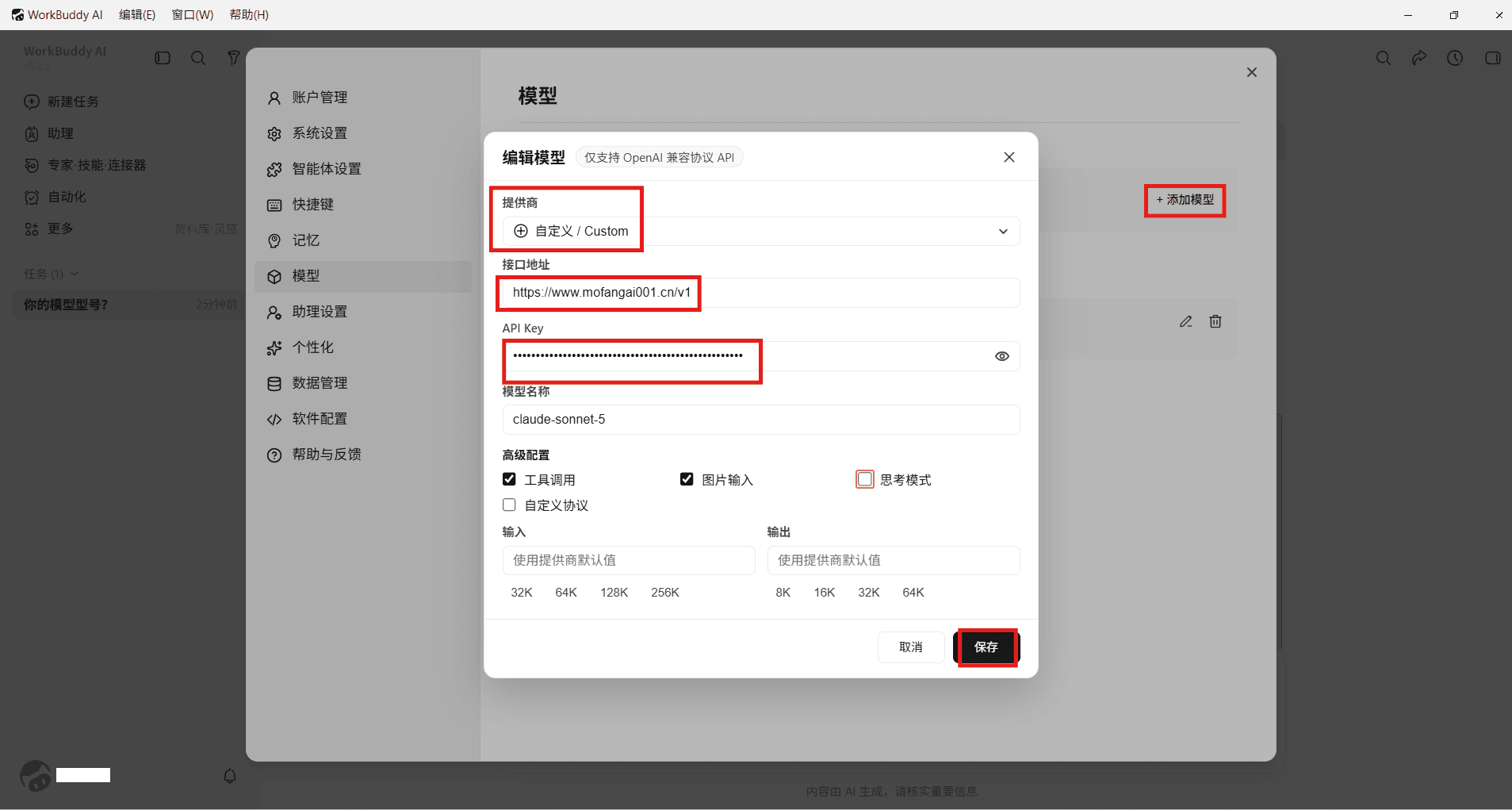
點擊 新增模型,選擇 自訂模型,然後填寫:
| WorkBuddy 設定項 | 填寫內容 |
|---|---|
| Base URL | https://www.mofangai001.cn/v1 |
| API Key | 你的魔方AI API Key |
| 模型名稱 / 模型 ID | 魔方AI中顯示的上游真實模型 ID |
儲存設定。如果介面提供工具呼叫、圖像理解或推理能力開關,請只為模型實際支援的能力開啟對應選項;Agent 工作流程優先選擇支援 Tool Call 的模型。
4. 選擇模型並測試
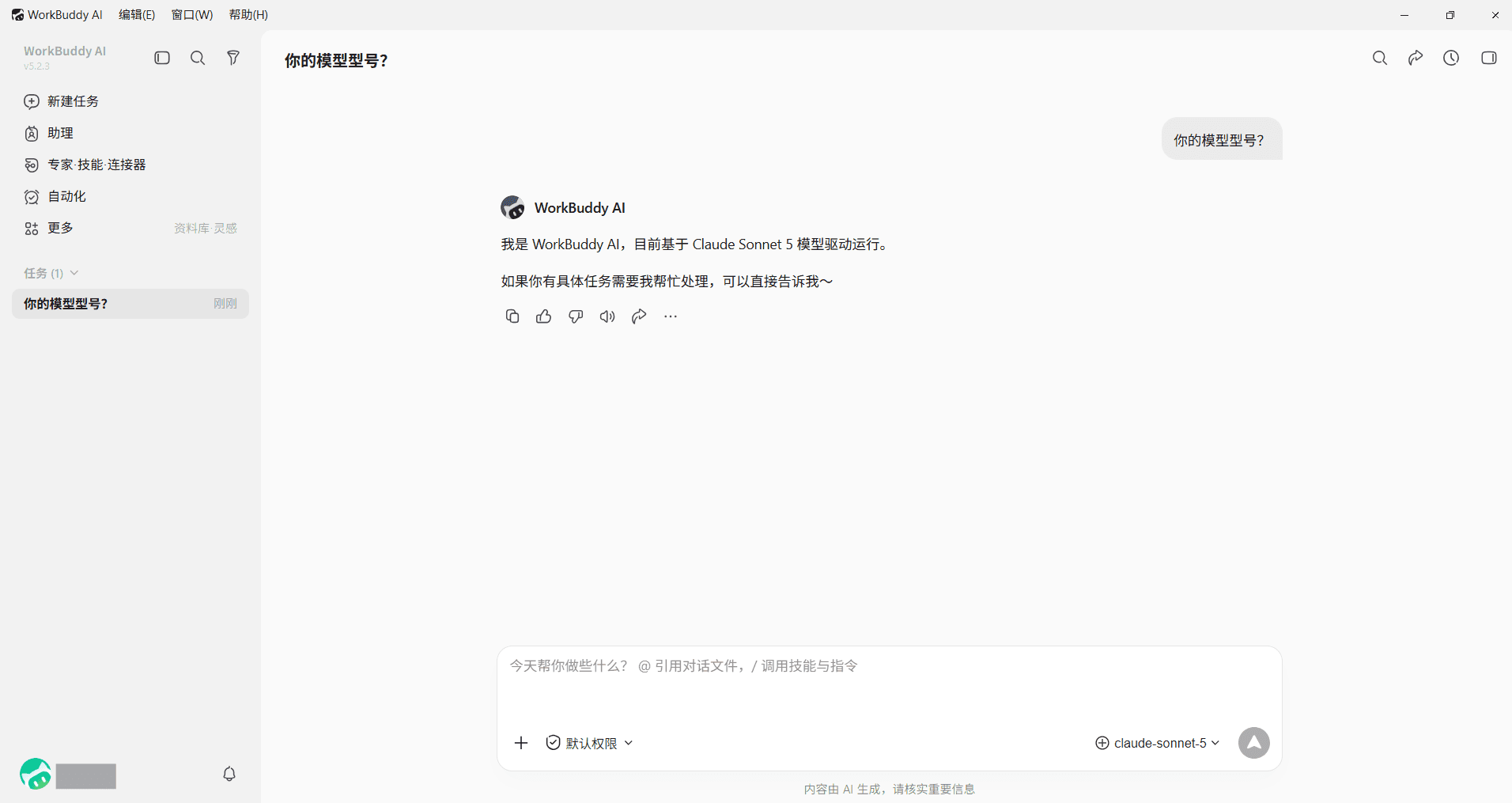
返回 WorkBuddy 工作區,在模型清單中選擇剛新增的模型並傳送一則測試訊息。如果儲存後暫時看不到新模型,請重新啟動 WorkBuddy 後再次查看。
建議先執行一個簡單任務,再測試需要工具呼叫的 Agent 任務,以便區分基礎連線與模型能力問題。
5. 使用設定檔接入(選用)
除了介面設定,也可以直接編輯 WorkBuddy 的自訂模型設定檔:
| 系統 | 設定檔路徑 |
|---|---|
| Windows | C:\Users\<你的使用者名稱>\.workbuddy\models.json |
| macOS / Linux | ~/.workbuddy/models.json |
如果看不到 .workbuddy 目錄,請先在檔案管理器中開啟「顯示隱藏檔案」。在保留既有模型設定的前提下,新增以下模型物件:
{
  "models": [
    {
      "id": "YOUR_MODEL_ID",
      "name": "YOUR_MODEL_ID",
      "vendor": "Custom",
      "url": "https://www.mofangai001.cn/v1",
      "apiKey": "sk-your-api-key",
      "supportsToolCall": true,
      "supportsImages": false,
      "supportsReasoning": false
    }
  ]
}
將兩處 YOUR_MODEL_ID 替換為同一個上游真實模型 ID,並依模型實際能力調整三個 supports... 欄位。儲存後重新啟動 WorkBuddy。
6. 常見問題
返回 401 或提示重新登入
API Key 填寫錯誤、已被刪除或已過期。請在魔方AI控制台確認金鑰狀態,並重新複製完整金鑰。
返回 404 或找不到介面
確認 Base URL 為 https://www.mofangai001.cn/v1,結尾沒有重複的 /v1,也沒有手動附加 /chat/completions。
找不到模型或請求失敗
確認模型 ID 與魔方AI中顯示的上游真實模型 ID 完全一致,並確認目前金鑰允許呼叫該模型。模型清單未更新時,請重新啟動 WorkBuddy。
一般聊天可用,但 Agent 任務失敗
確認所選模型支援 Tool Call,並在 WorkBuddy 中開啟對應能力。圖像理解與推理開關也應與模型實際能力保持一致。